选好Resolution 标签后,显示如图:
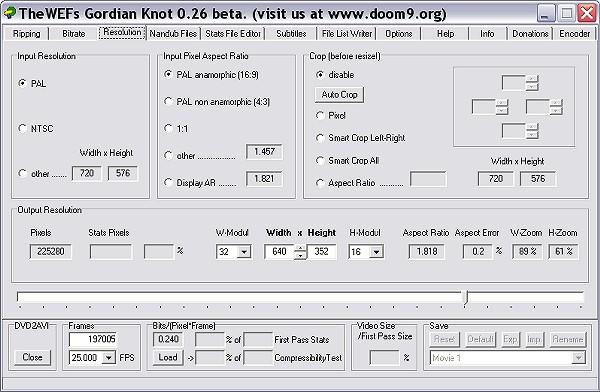
影片是NTSC格式或者PAL格式我们不用管,Gordian Knot 会自己选择。
很多DVD电影是宽银幕的,上下都有黑边,我们必须把黑边去掉,不然太占空间了。在Crop (before resized!)
这一栏,选择Auto Crop 按钮,等几秒钟,程序会自动把黑色部分剪掉,然后我们选Smart Crop All,程序会按照画面的比例精确切割。
还记得刚才带有电影画面的窗口吧?我把这个窗口叫做预览窗。现在我们终于可以把预览窗移到前面,请选择View --->
Resized 和Stay On Top,如果你的显屏不够大,可以选1/2 Size。
回到Gordian Knot 窗口,在Input Pixel Aspect Ratio 那一栏选择16:9 或者4:3,同时注意预览窗,看看哪个才对,如果没选对,电影画面比例会不正常,一般来说宽银幕都是16:9。
选好后,预览窗应该显示如图:
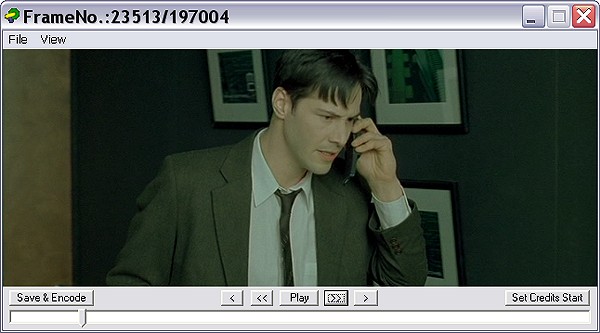
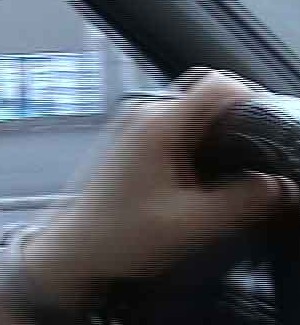
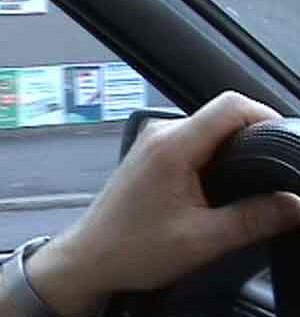
现在拉动杠杆,大概看一下是否有拉丝现象,拉丝现象的原因一句话说不完,我就不在这儿讨论了,解决办法后面我会提到。
下面两幅图,左边的是不正常的有拉丝现象的图,右边的是正常的图,这样你或许会更明白些:
现在回到Gordian Knot,跟着是一个非常重要的步骤:
在Gordian Knot 的窗口下有一条很长的拉杆,拉动的时候你会看见 Bits(pixel*frames) 的数字在变化,分辨率的数字在变化,监视窗的大小也在变化。这个功能是在平衡数据流量和分辨率的分配,也就是计算每一个像素可以得到多少数据,从而直接影响画面质量。
请记住:
如果你想做单CD,此数字必须接近或者稍微大于0.20 ,数字太小,画面质量会比较差,数字太大而导致的分辨率过小也影响画面质量。分辨率的宽度尽量控制在640
和512 之间(杠杆上方的 width x height 中可以看分辨率的变化)。
如果你想做双CD,此数字可以考虑增大,但是必须接近或者稍微大于0.27 ,道理同上,分辨率可以使用640以上。
这几行字是Gordian Knot 的精华所在,做出来的DVDRIP质量如何和这一步很有关系 ;-)
因为我们今天是做双CD,所以我调成这个结果,如图:
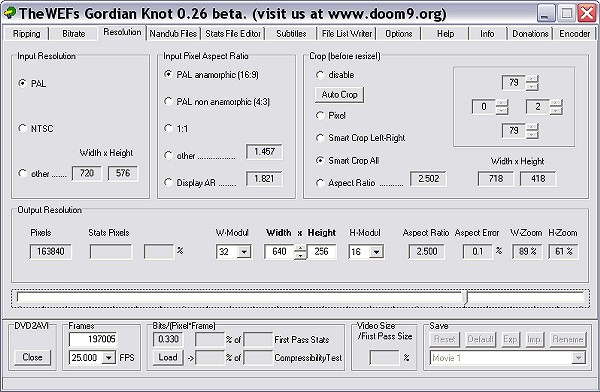
由图可知分辨率是640 X 256,每个象素分配到的数值是0.33 。
|