现在让我们回到监视窗那儿,拖动杠杆到右边电影快结束刚开始出工作人员名单的地方,你可以用杠杆上方的箭头键微调,通常最佳位置刚好是画面全黑,名单准备出来那一刻,然后点击Set
Credits Start 键,这样GK会记住准确位置。
这种做法的原因是那个名单可以用极低的码率制作,节省码流。
现在点击  ,AVS编辑窗弹出。源片是PAL制式或者NTSC制式的编辑窗稍微有点不同。因为国内的DVD光盘基本都是NTSC格式,所以从这儿开始,我只介绍NTSC制式的做法,如果有朋友想了解PAL制式的处理方式,可以点这儿阅读。 ,AVS编辑窗弹出。源片是PAL制式或者NTSC制式的编辑窗稍微有点不同。因为国内的DVD光盘基本都是NTSC格式,所以从这儿开始,我只介绍NTSC制式的做法,如果有朋友想了解PAL制式的处理方式,可以点这儿阅读。
编辑窗如图:
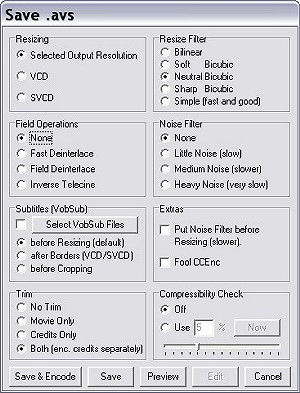
首先我们把左下角Trim 栏中的Both (enc.credits separately) 选上,这样的目的是区别电影和工作人员名单的编码方式。右上角的Resize
Filter 栏选择 Neutral Bicubic,别选Simple 格式,这种做法会在某种情况下引起错误。然后在Field
Operations 栏选择Inverse Telecine,这样做的原因是适当减少帧数,让每一帧得到的码率加大而提高画面质量,同时消除绝大多数的音乐录像和少数电影中的拉丝现象。选完后,会跳出一个警告窗,选OK,然后点击左下角的
"Save & Encode" 。程序会提示你输入电影的名字,是avs格式,在这里我们输入The_Matrix.avs,保存这个文件的分区必须要有2G以上剩余空间,如果你是做2CD,必须有4G。因为最后做成的AVI,加上一大堆临时文件,占的地方不小。
跟着跳出的窗口,你可以选择用DivX3 或者 DivX5 制作,不过我们先别管这两样,首先把音频做好。
点击Audio 1 标签,如图:
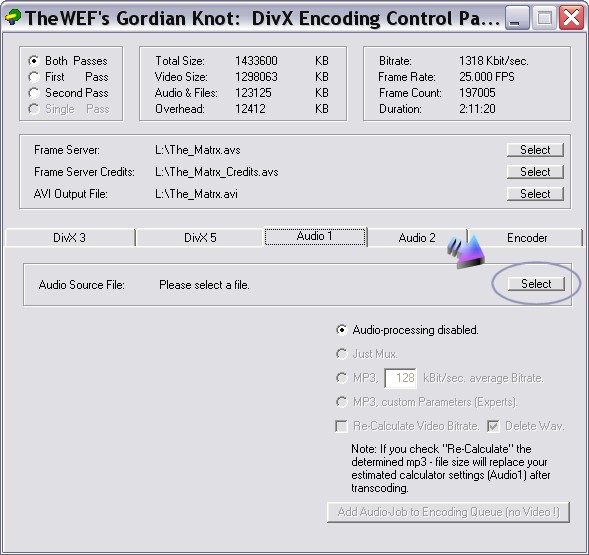
如图选择 Select 键,选取刚开始用DVD2AVI提取的英文AC3音轨,显示如图:
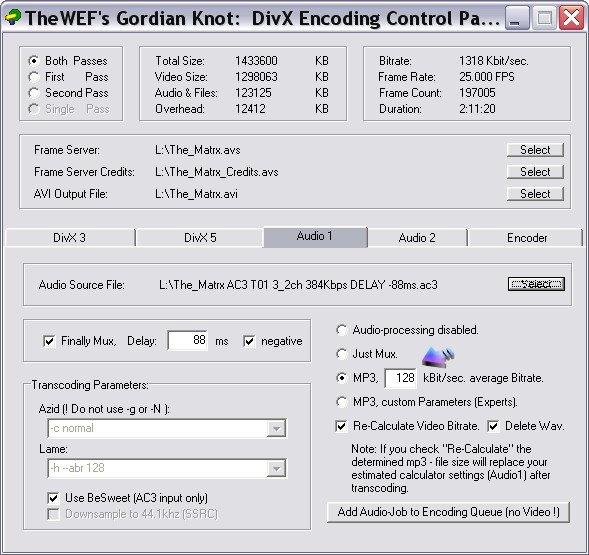
在箭头所指的那一栏填入128(默认值),当然你也可以填入112,160,192等等其他MP3 码率数字。
下面的Re-Calculate Video Bitrate 选项一定得打勾。中间的Delay xxx ms那个数字,Gordian
Knot会自动填入。 如果你的计划是用AC3 做音轨,这儿可以简单选择 Just Mux 选项。
现在让我们点击DivX3 标签,如图:
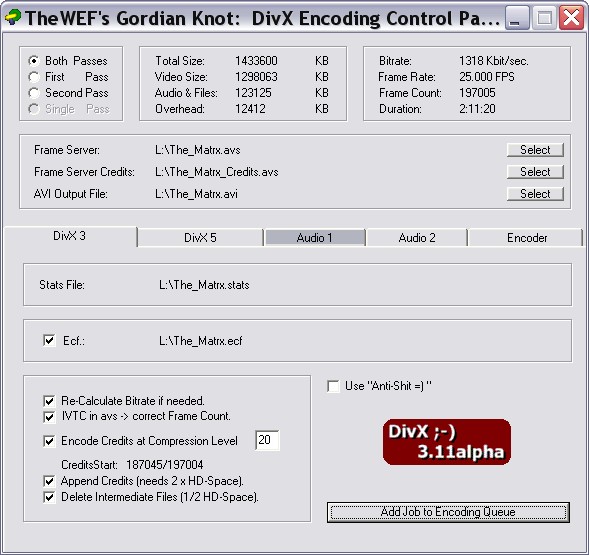
左边的勾全部得打上,最重要的是第2 个IVTC 选项,如果忘了选这项,Gordian Knot
会因为计算帧数错误而导致最后的AVI文件增加200MB左右,这当然不是我们愿意见到的情况。
现在点击右下角的  ,跳出一个提示: ,跳出一个提示:
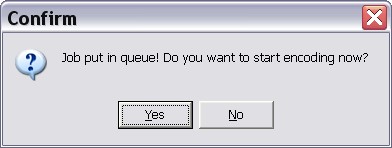
如果你想马上开始做DivX,选 Yes,如果选了No,等下也可以手动启动。
另外要提一下的是,如果制作DivX 5格式,上一步得选DivX 5 标签,如图:
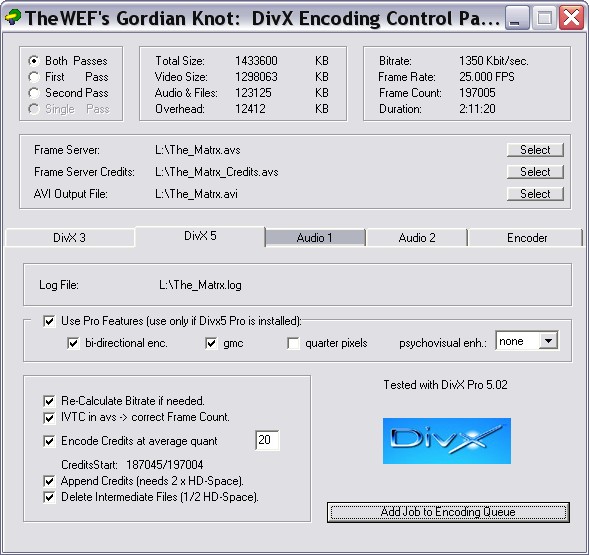
按照我这个选法,那个quarter pixels 最好别填,据说效果不是很好,psychovisual
enh 最好也选none,很多人反应这个技术还没完善。这儿最重要的也是IVTC 选项,别忘了。填完后,选 ,然后在跳出来的提问窗上选Yes
马上制作 DivX 。
不管你是选DivX5 还是DivX3 ,开始编码后,Gordian Knot的显示是一样的:
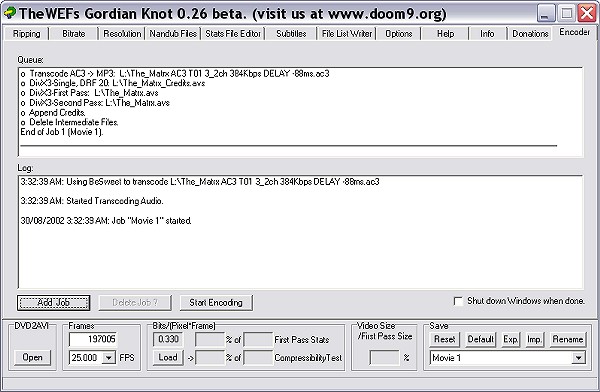
好了,任务基本完成了,漫长的等待开始了,电脑自动处理剩下的工作,这个过程快的话3~4个小时,慢的话8~9个小时,完全取决于你的电脑配置。。
如果你现在去睡觉,或者出门上班,回来的时候差不多就做好了。
什么?你还想继续玩电脑?那么我来解释一下电脑的自动工作究竟是什么。
|